


راهنمای خرید هاب USB-C برای لپتاپ؛ از HDMI تا شارژ PD

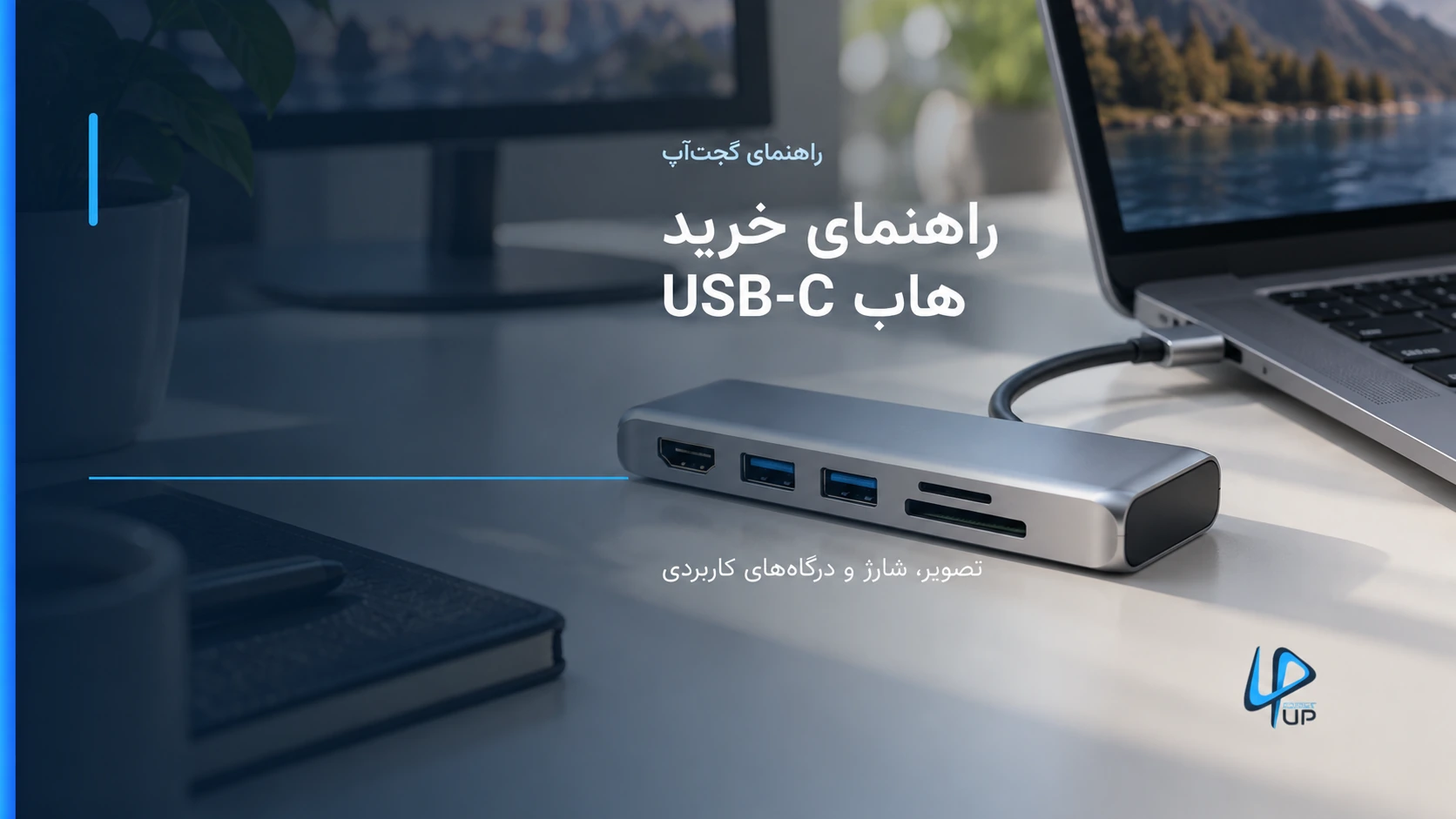
برای خرید هاب USB-C، قبل از شمردن درگاهها باید بدانید پورت لپتاپ چه کارهایی انجام میدهد. ممکن است یک هاب، ماوس و فلش را بهدرستی وصل کند اما روی همان لپتاپ تصویر ندهد. داشتن سوکت تایپسی، بهتنهایی پشتیبانی از تصویر یا شارژ را ثابت نمیکند.
انتخاب مناسب از یک فهرست کوتاه شروع میشود: چه وسایلی را همزمان وصل میکنید، نمایشگرتان چه رزولوشنی دارد و آیا میخواهید لپتاپ از طریق هاب شارژ شود؟ با روشن شدن این سه مورد، بسیاری از مدلهای نامناسب از فهرست خرید کنار میروند.
هاب USB-C چه کاربردی دارد؟
هاب چندمنظوره، اتصال یک درگاه لپتاپ به چند وسیله را ممکن میکند. بسته به مدل، ممکن است USB-A، HDMI، کارتخوان، شبکه و ورودی شارژ داشته باشد. در بازار، بعضی از این محصولات را داک هم مینامند؛ برای خرید، مشخصات دقیق محصول از نام روی جعبه مهمتر است.
اگر فقط یک ماوس و فلش دارید، احتمالاً به مدلی با چند خروجی تصویر نیاز ندارید. برای عکاسی، سرعت و نوع کارتخوان اهمیت بیشتری پیدا میکند. کسی که هر روز لپتاپ را به نمایشگر و شبکهٔ سیمی دفتر وصل میکند، باید ترکیب دیگری از درگاهها را بررسی کند.
تعداد بالاتر درگاهها همیشه انتخاب بهتری نیست. یک درگاه اضافه زمانی ارزش دارد که استفادهٔ مشخصی برای آن داشته باشید و عملکردش در حالت اتصال همزمان هم تأیید شده باشد.
قبل از انتخاب هاب، مشخصات پورت لپتاپ را پیدا کنید
مدل کامل لپتاپ را در سایت سازنده جستوجو کنید و بخش درگاهها یا مشخصات فنی را بخوانید. اگر چند پورت USB-C دارد، قابلیت هرکدام را جدا بررسی کنید. ممکن است همهٔ آنها نقش یکسانی نداشته باشند.
برای هابهای معمول دارای خروجی HDMI، پشتیبانی پورت میزبان از انتقال تصویر، مانند DisplayPort Alt Mode، اهمیت دارد. VESA توضیح میدهد که در دستگاههای سازگار، تصویر DisplayPort میتواند از اتصال USB-C عبور کند و با مبدل مناسب به ورودی HDMI نمایشگر برسد. وجود HDMI روی هاب، این قابلیت را به هر پورت تایپسی اضافه نمیکند.
دربارهٔ شارژ نیز باید صریحاً پشتیبانی لپتاپ از دریافت برق از USB-C را ببینید. اگر این قابلیت برای دستگاه شما ثبت نشده، روی حذف شارژر اصلی حساب نکنید. عکس سوکت یا نوشتهٔ کوتاه فروشگاه جای مشخصات مدل را نمیگیرد.
کدام درگاهها واقعاً به کار شما میآیند؟
این جدول برای مرتب کردن نیازهاست؛ مشخصات هر محصول باید جداگانه بررسی شود.
| نوع استفاده | درگاههای مهم | نکتهٔ تعیینکننده |
|---|---|---|
| کار اداری و استفاده روزمره | USB-A و در صورت نیاز HDMI | تعداد وسایل متصل در یک زمان |
| اتصال به نمایشگر روی میز | HDMI یا خروجی تصویر سازگار | رزولوشن و نرخ نوسازی قابل پشتیبانی |
| جابهجایی عکس و ویدئو | SD یا microSD و USB پرسرعت | استاندارد کارتخوان و سرعت کل مسیر |
| کار با SSD اکسترنال | USB با سرعت مشخص | سرعت پورت میزبان، هاب، کابل و SSD |
| اتصال به شبکهٔ سیمی | Ethernet | سرعت درگاه و سازگاری با سیستمعامل |
| شارژ لپتاپ هنگام کار | ورودی PD و خروجی توان کافی به میزبان | توان واقعی رسیده به لپتاپ |
به فاصلهٔ فیزیکی درگاهها هم نگاه کنید. اگر فلش بزرگ یا دانگل پهن دارید، دو پورت نزدیک ممکن است همزمان قابل استفاده نباشند. طول کابل هاب نیز باید اجازه دهد بدنه روی میز قرار بگیرد و از پورت لپتاپ آویزان نماند.
چرا عبارت HDMI 4K بهتنهایی کافی نیست؟
در مشخصات هاب، علاوه بر رزولوشن، نرخ نوسازی را بخوانید. 4K با ۳۰ هرتز با 4K با ۶۰ هرتز یکسان نیست. برای کار روزانه با ماوس و پنجرهها، تفاوت روانی تصویر میتواند محسوس باشد؛ بنابراین فقط دیدن نشان 4K را مبنای مقایسه قرار ندهید.
رسیدن به حالت اعلامشده به کل مسیر بستگی دارد: لپتاپ، هاب، کابل تصویر، ورودی نمایشگر و تنظیمات آن. برای نمونه، Anker در مشخصات هاب 555 با کد A8383، پشتیبانی میزبان از DP 1.4 را برای حالت 4K با ۶۰ هرتز مطرح میکند. این شرط مربوط به همان محصول است و نباید برای همهٔ هابها نسخهٔ واحد پیچید.
اگر دو نمایشگر میخواهید، از فروشنده بپرسید آیا روی مدل دقیق لپتاپ و سیستمعامل شما، دو تصویر مستقل خواهید داشت یا فقط تصویر تکراری. داشتن دو خروجی روی بدنه پاسخ کامل این سؤال نیست. اپل هم تعداد نمایشگرهای قابل اتصال را وابسته به مدل مک و رزولوشن و نرخ نوسازی آنها میداند.
برای استفادهٔ حرفهای، نام مدل لپتاپ و نمایشگرها را همراه با حالت تصویر مورد نیاز بنویسید. سؤال «به مکبوک میخورد؟» برای تصمیمی که به نسخه و مدل وابسته است، بیش از حد کلی است.
شارژ PD در هاب چگونه کار میکند؟
در هاب دارای شارژ عبوری، شارژر به ورودی PD هاب وصل میشود و بخشی از توان به لپتاپ میرسد. عدد ورودی هاب لزوماً برابر با توان خروجی به لپتاپ نیست؛ خود هاب هم برای کار کردن برق مصرف میکند.
مثلاً در همان Anker 555، ورودی حداکثر ۱۰۰ وات و شارژ عبوری تا ۸۵ وات اعلام شده است. این یک مثال واقعی برای خواندن مشخصات است، نه تأیید موجودی آن در گجتآپ. هنگام بررسی محصول دیگر، اعداد همان مدل را بخوانید.
اگر لپتاپ زیر بار کاری به توان بیشتری نیاز داشته باشد، شارژر یا هاب ضعیفتر ممکن است پاسخگوی مصرف آن نباشد. برای مقایسه، توان پیشنهادی سازندهٔ لپتاپ را کنار توان خروجی هاب به میزبان قرار دهید، نه فقط عدد بزرگ روی جعبه.
کابل و شارژر هم باید توان مورد نظر را پشتیبانی کنند. همچنین ورودی PD معمولاً به معنی یک پورت آزاد برای انتقال داده نیست؛ کاربرد هر درگاه USB-C را از مشخصات بخوانید.
سرعت USB و کارتخوان را چطور مقایسه کنیم؟
در انتخاب کابل و هاب، توان شارژ و سرعت انتقال داده را جدا بررسی کنید. USB-IF برای کابلهای تأییدشده، نشانهای توان و عملکرد داده را از هم تفکیک میکند. بنابراین یک کابل با توان شارژ بالا، الزاماً انتخاب مناسبی برای انتقال سریع فایل نیست.
سرعتهای نوشتهشده با واحد Gbps معمولاً بر حسب گیگابیتبرثانیهاند؛ سرعت فایل در سیستمعامل ممکن است با مگابایتبرثانیه نمایش داده شود. برای تبدیل واحد، هر بایت هشت بیت است؛ اما نتیجهٔ این تبدیل، سرعت تضمینی کپی فایل نیست. سرعت حافظه، نوع فایل و سربار انتقال هم در نتیجه نقش دارند.
اگر از دو حافظه بهطور همزمان استفاده میکنید، دربارهٔ پهنای باند مشترک هاب سؤال کنید. برای کارتخوان هم صرف وجود شکاف SD کافی نیست؛ نوع کارت پشتیبانیشده، سرعت اعلامی و امکان استفادهٔ همزمان از شکافها را بررسی کنید.
یک راه عملی این است که خرید را بر اساس کار سنگینتر خود انجام دهید. برای جابهجایی گاهبهگاه چند سند، نیاز شما با تدوین و انتقال پوشههای بزرگ ویدئو یکسان نیست.
هنگام خرید هاب USB-C این موارد را روشن کنید
پیش از پرداخت، نام مدل کامل هاب را ثبت کنید و عکس درگاهها را ببینید. سپس این اطلاعات را کنار هم بگذارید:
- مدل دقیق لپتاپ و قابلیت پورت مورد استفاده؛
- وسایلی که قرار است همزمان متصل شوند؛
- رزولوشن، نرخ نوسازی و تعداد نمایشگرها؛
- توان ورودی PD و توان خروجی به لپتاپ؛
- سرعت درگاههای داده و مشخصات کارتخوان؛
- محتویات جعبه، طول کابل و شرایط بررسی سازگاری.
گرم شدن بدنه را هم با وضعیت عملکرد بسنجید. هنگام استفاده، هاب را زیر وسایل یا روی سطحی که مانع تهویه میشود قرار ندهید. بوی غیرعادی، قطعووصلی مکرر یا تغییر شکل بدنه را عادی تلقی نکنید و استفاده را متوقف کنید.
پس از دریافت، ابتدا کارکردهای مورد نیازتان را جداگانه و بعد با هم آزمایش کنید: انتقال فایل، خروجی تصویر و شارژ. این کار مشخص میکند اختلاف احتمالی مربوط به یک قابلیت است یا ترکیب استفادهٔ همزمان.
انتخاب هاب متناسب با وسایل شما
برای بررسی گزینههای مرتبط، از بخش لوازم جانبی کامپیوتر و لپتاپ گجتآپ شروع کنید. اگر مشخصات سازگاری در صفحهٔ محصول کامل نبود، مدل لپتاپ و فهرست درگاههای مورد نیاز را از طریق تماس با گجتآپ بفرستید و پیش از خرید پاسخ روشن بگیرید.
برای انتخاب کابل نیز بخش سیم و کابل را با توجه به توان و سرعت مورد نیاز بررسی کنید. خرید یک هاب پرامکانات زمانی مفید است که کابل و دستگاههای شما بتوانند از همان امکانات استفاده کنند.
پرسشهای متداول دربارهٔ هاب USB-C
آیا هر لپتاپ تایپسی با هاب HDMI تصویر میدهد؟
خیر. برای هابهای معمولِ مبتنی بر خروجی تصویر USB-C، پورت میزبان باید قابلیت انتقال تصویر سازگار داشته باشد. مشخصات مدل لپتاپ و هاب را با هم بررسی کنید.
آیا هاب ۱۰۰ وات، لپتاپ را با ۱۰۰ وات شارژ میکند؟
الزاماً نه. ممکن است این عدد مربوط به ورودی هاب باشد. توان خروجی به میزبان، توان شارژر و کابل باید جدا مشخص شوند.
هاب ششکاره بهتر است یا هشتکاره؟
تعداد درگاهها بهتنهایی معیار مناسبی نیست. ترکیب درگاههای مورد نیاز، عملکرد همزمان، مشخصات تصویر و سازگاری با لپتاپ را مقایسه کنید.
آیا میتوان گوشی را هم به هاب وصل کرد؟
به مدل گوشی، پشتیبانی آن از لوازم USB و خروجی تصویر و همچنین طراحی هاب بستگی دارد. کارکرد یک هاب روی لپتاپ، همهٔ قابلیتهای آن را روی گوشی تضمین نمیکند.



ممنون از زمانی که برای نوشتن این مطلب گذاشتید. توضیحات روان و منظم بود و نکات مطرحشده کمک میکند خواننده با موضوع آشنایی بیشتری پیدا کند. امیدوارم درباره جنبههای دیگر این موضوع هم مطالب بیشتری منتشر کنید.